
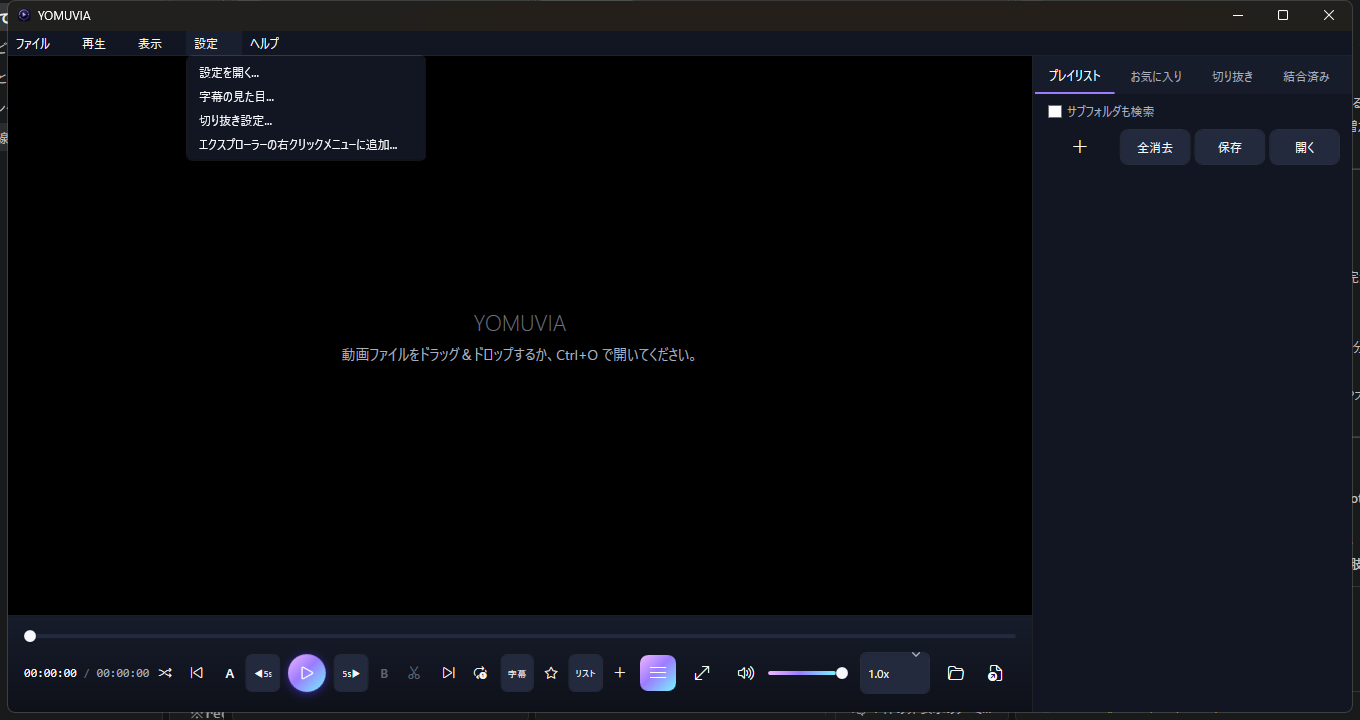
設定メニューを開く
YOMUVIA上部の「設定」から「設定を開く...」を選びます。
ヘルプ
YOMUVIAの基本操作を、実際の作業順にまとめました。
PRO ACTIVATION
購入完了ページは閉じずに、表示された認証番号をコピーしてください。認証番号は購入者本人だけで使用します。
YOMUVIA上部の「設定」から「設定を開く...」を選びます。
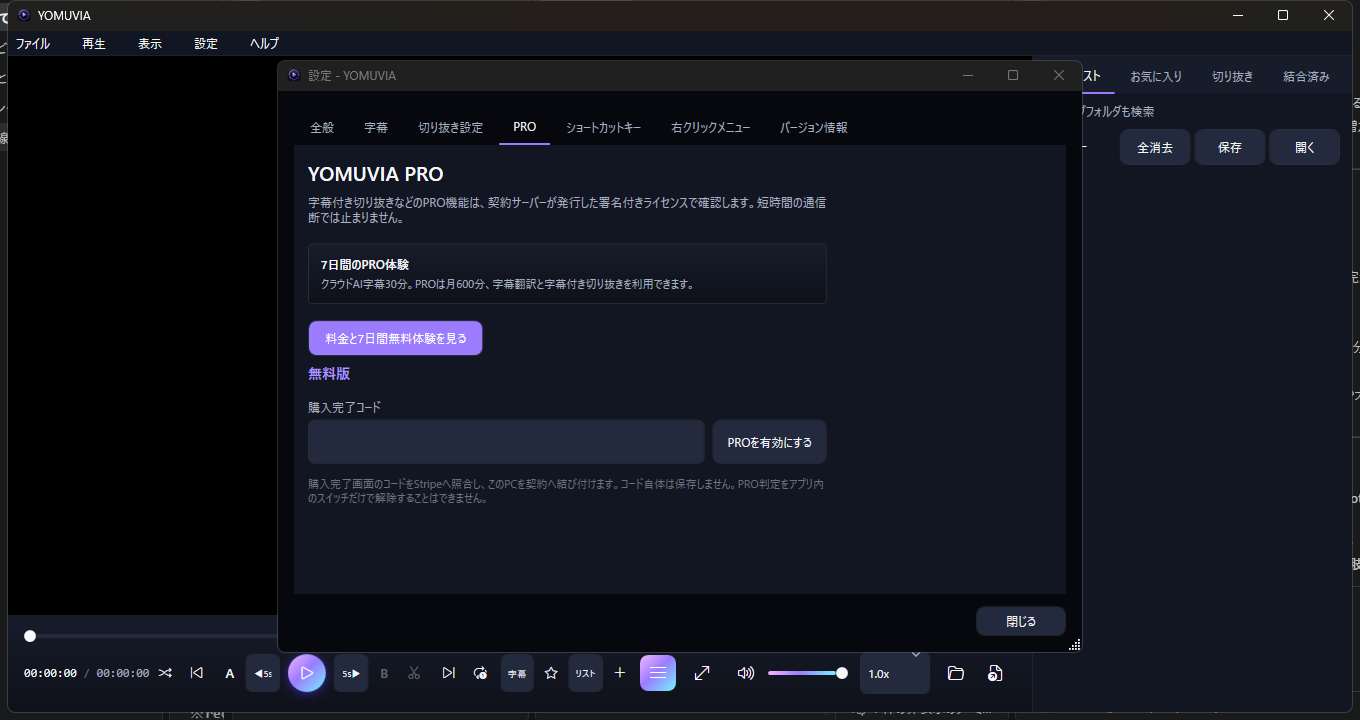
「PRO」タブの購入完了コード欄へ認証番号を貼り、「PROを有効にする」を押します。
認証後は「契約を管理・解約」が表示されます。Stripeの画面で解約を確定すると、次回以降は請求されません。
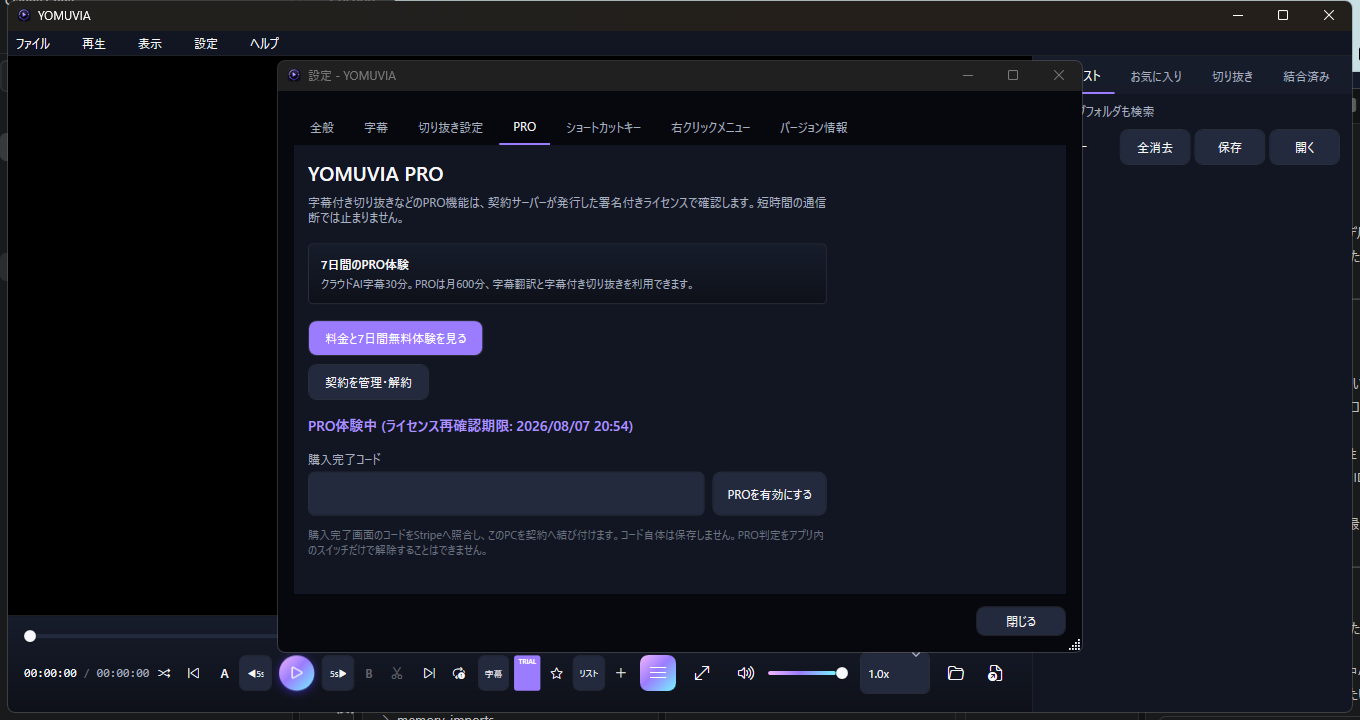 解約だけを確認したい方はこちら
音声認識はローカルです。クラウド補正・翻訳はAPI設定時だけ使用します。
同一系統の形式・コーデック向けの高速結合です。異なる動画の自動変換は現在の対象外です。
まずこのヘルプとFAQを確認してください。解決しない場合は、設定画面からログフォルダを開き、発生時刻、操作手順、動画形式、表示されたエラーを控えてください。
個別対応は、購入・Pro認証・解約、個人情報、安全上の問題、法定表示の開示請求を優先します。一般的な使い方や機能要望は内容を確認しますが、個別返信や実装を保証しません。電話サポートは提供しません。